Primeiros Passos
Acesso ao sistema
Como acessar o SICAP
O acesso ao SICAP é realizado por meio de um navegador de internet, utilizando o endereço fornecido pelo administrador do sistema.
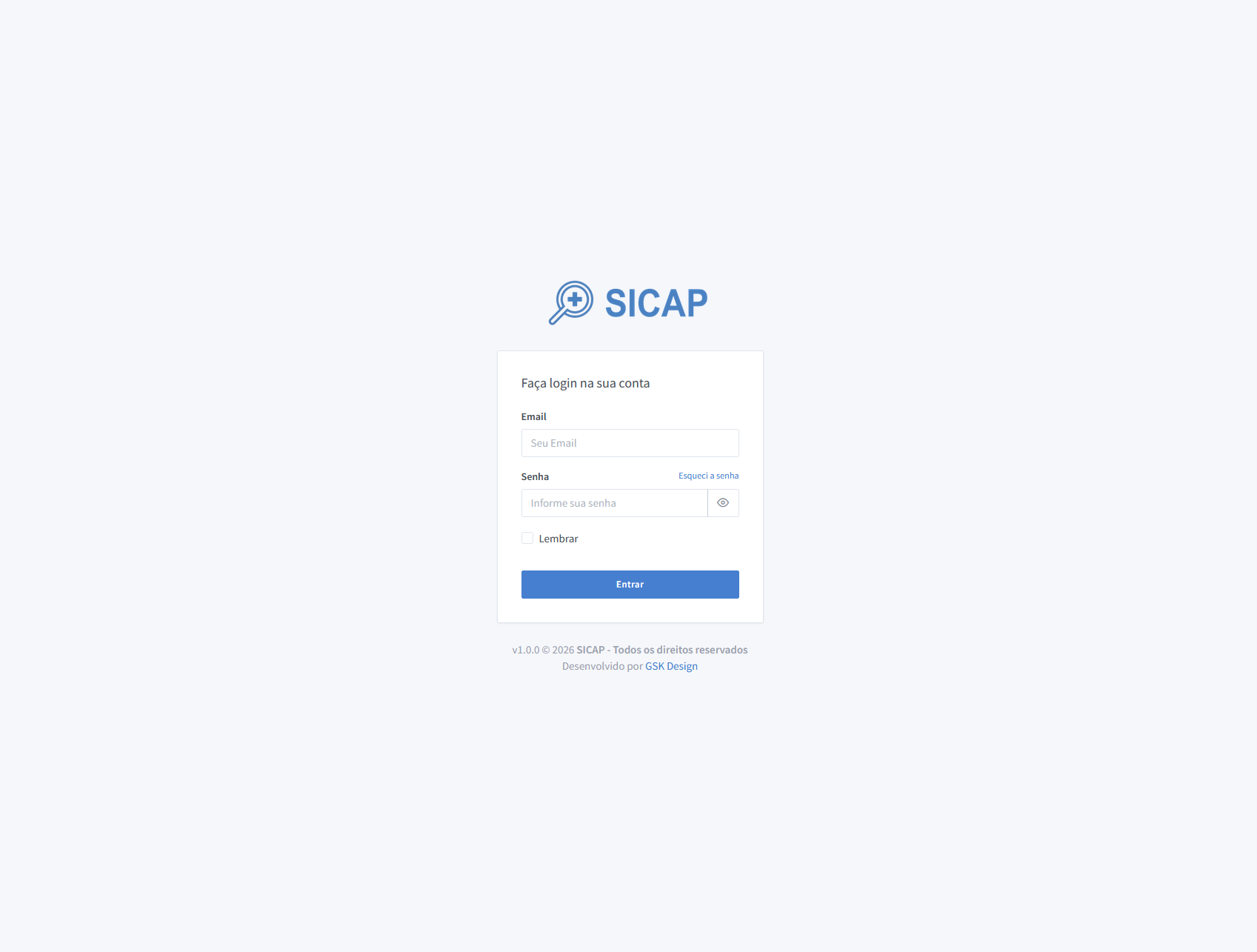
Ao abrir a página de login, será exibida uma tela semelhante à imagem abaixo. Nela, informe suas credenciais de acesso:
- E-mail: digite o endereço de e-mail cadastrado no sistema.
- Senha: informe sua senha de acesso.
- Lembrar: marque esta opção apenas em computadores de uso pessoal e confiáveis para manter sua sessão ativa por mais tempo. Evite utilizá-la em computadores públicos ou compartilhados.
Após preencher os dados, clique no botão Entrar para acessar o sistema.
Importante: Caso o e-mail ou a senha estejam incorretos, o SICAP exibirá uma mensagem informando que as credenciais são inválidas. Verifique os dados digitados e tente novamente.
Dicas de segurança
Para garantir a segurança das informações do sistema, siga estas recomendações:
- Nunca compartilhe sua senha com outras pessoas.
- Utilize uma senha segura e de difícil adivinhação.
- Ao finalizar suas atividades, clique em Sair para encerrar sua sessão.
- Em computadores compartilhados, não marque a opção Lembrar.
Problemas para acessar?
Se não conseguir entrar no sistema:
- Verifique se o e-mail foi digitado corretamente.
- Confirme se a senha está correta, observando letras maiúsculas e minúsculas.
- Certifique-se de que sua conexão com a internet está funcionando.
- Caso o problema persista, entre em contato com o administrador do SICAP para verificar seu cadastro ou solicitar uma nova senha.
Observação: O acesso ao SICAP depende das permissões atribuídas ao seu usuário. Algumas funcionalidades podem não estar disponíveis de acordo com o seu perfil de acesso.
Recuperar Senha
Caso você tenha esquecido sua senha de acesso ao SICAP, é possível solicitar uma nova senha diretamente pela tela de login.
Na página inicial do sistema, clique na opção "Esqueceu sua senha?". Em seguida, informe o endereço de e-mail cadastrado em sua conta e confirme a solicitação.
Se o e-mail informado estiver cadastrado no sistema, uma mensagem será enviada com as instruções para redefinir sua senha.
Como recuperar sua senha
- Acesse a tela de login do SICAP.
- Clique em "Esqueceu sua senha?".
- Informe seu endereço de e-mail cadastrado.
- Clique em Enviar.
- Acesse sua caixa de entrada e siga as instruções recebidas por e-mail.
- Cadastre uma nova senha e confirme a alteração.
Após concluir esse processo, utilize sua nova senha para acessar normalmente o sistema.
Não recebeu o e-mail?
Caso a mensagem não chegue em poucos minutos:
- Verifique a pasta Spam, Lixo Eletrônico ou Promoções.
- Confirme se o endereço de e-mail informado está correto.
- Aguarde alguns minutos e tente novamente.
Se ainda não conseguir recuperar o acesso
Se você não possuir mais acesso ao e-mail cadastrado ou continuar encontrando dificuldades para redefinir sua senha, entre em contato com o administrador do SICAP.
O administrador poderá verificar seu cadastro e realizar os procedimentos necessários para restaurar seu acesso ao sistema.
Importante: Por questões de segurança, nunca compartilhe sua senha com outras pessoas e utilize uma combinação forte de letras, números e caracteres especiais ao criar uma nova senha.
Alterar Senha
Manter sua senha atualizada é uma das principais medidas para garantir a segurança das informações do SICAP. Recomenda-se alterar sua senha periodicamente ou sempre que houver suspeita de que ela tenha sido comprometida.
A alteração da senha pode ser realizada a qualquer momento pelo próprio usuário, através da página de Perfil.
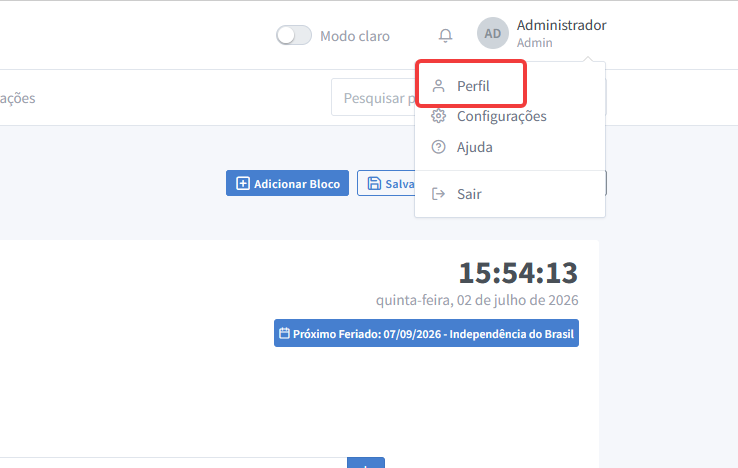
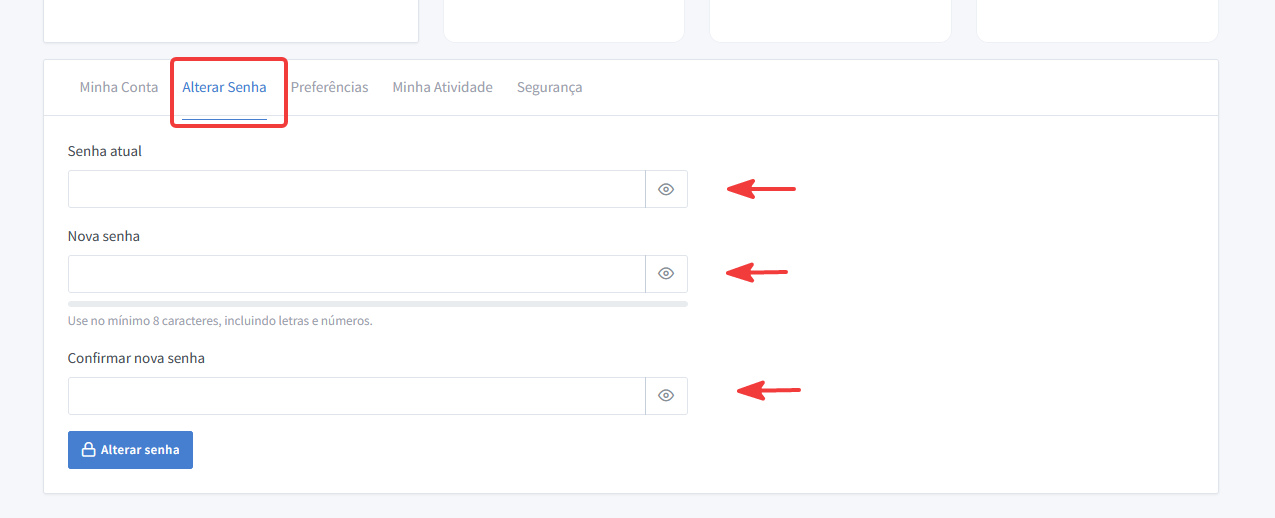
Como alterar sua senha
- Faça login no SICAP.
- Clique no menu do usuário localizado no canto superior direito da tela.
- Selecione a opção Perfil.
- Localize a seção Alterar Senha.
- Informe sua senha atual.
- Digite a nova senha.
- Confirme a nova senha.
- Clique em Salvar para concluir a alteração.
Após salvar, sua nova senha passará a ser utilizada imediatamente nos próximos acessos ao sistema.
Requisitos para uma senha segura
Para aumentar a proteção da sua conta, utilize uma senha que:
- Possua pelo menos 8 caracteres.
- Combine letras maiúsculas e minúsculas.
- Contenha números.
- Inclua caracteres especiais, como @, #, !, $ ou %.
- Não utilize informações pessoais, como nome, data de nascimento ou telefone.
Boas práticas
- Nunca compartilhe sua senha com outros usuários.
- Não reutilize senhas utilizadas em outros sistemas.
- Evite anotar sua senha em locais de fácil acesso.
- Caso utilize computadores compartilhados, sempre encerre sua sessão ao finalizar o uso.
Problemas ao alterar a senha
Se a alteração não for concluída com sucesso:
- Verifique se a senha atual foi digitada corretamente.
- Confirme se os campos Nova senha e Confirmar senha possuem exatamente o mesmo conteúdo.
- Caso o problema persista, entre em contato com o administrador do SICAP.
Importante: Após alterar sua senha, poderá ser necessário realizar um novo login no sistema em outros dispositivos onde sua conta esteja conectada.
Configurar Meu Perfil
A página Perfil permite que cada usuário mantenha suas informações pessoais atualizadas e personalize algumas configurações da sua conta no SICAP.
Manter seus dados corretos facilita a identificação do usuário no sistema e garante o funcionamento adequado de recursos como notificações e recuperação de senha.
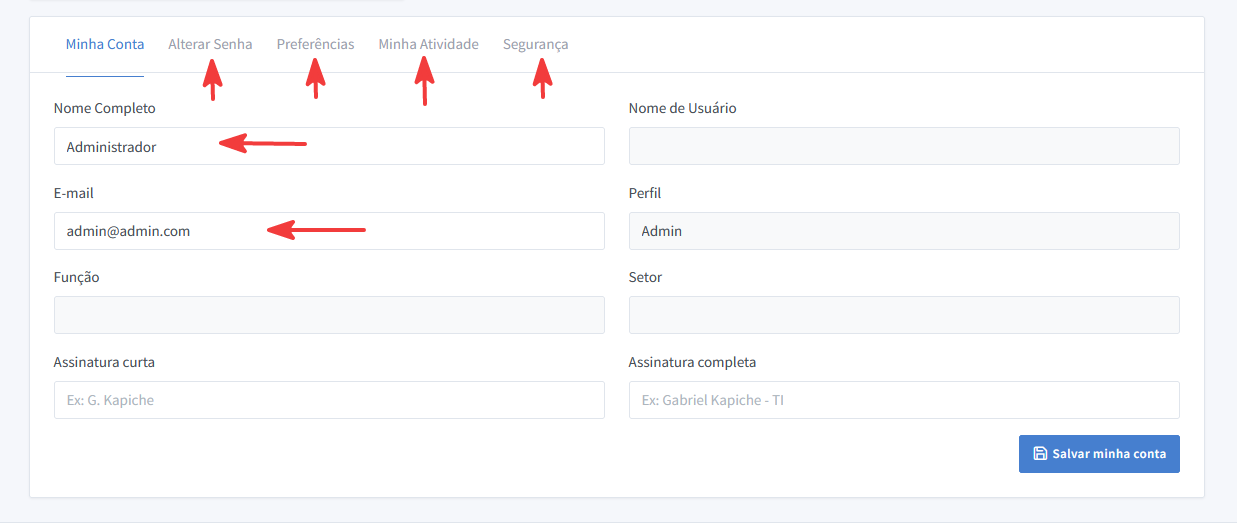
Como acessar o Perfil
- Faça login no SICAP.
- Clique sobre o seu nome ou avatar localizado no canto superior direito da tela.
- Selecione a opção Perfil.
Será exibida a página com suas informações pessoais e demais configurações disponíveis para o seu usuário.
Informações que podem ser alteradas
Dependendo das permissões concedidas pelo administrador, você poderá atualizar informações como:
- Nome completo;
- Endereço de e-mail;
- Senha de acesso;
- Outras informações disponibilizadas pelo sistema.
Após realizar as alterações desejadas, clique em Salvar para confirmar as mudanças.
Alteração das informações
Sempre que um dado for atualizado, ele passará a ser utilizado imediatamente pelo SICAP. Em alguns casos, poderá ser necessário realizar um novo login para que determinadas alterações sejam refletidas em todas as telas do sistema.
Boas práticas
- Mantenha seu e-mail sempre atualizado.
- Verifique periodicamente se seus dados pessoais estão corretos.
- Não compartilhe sua conta com outros usuários.
- Utilize sempre informações verdadeiras e atualizadas.
Quando não consigo alterar algum campo?
Algumas informações podem estar bloqueadas para edição de acordo com as políticas definidas pelo administrador do sistema.
Caso seja necessário alterar um campo indisponível, entre em contato com o administrador do SICAP para solicitar a atualização.
Importante: As informações exibidas na página de Perfil pertencem exclusivamente ao usuário autenticado. Alterações realizadas nessa página não modificam os dados de outros usuários do sistema.
Encerrar Sessão
Ao finalizar suas atividades no SICAP, recomenda-se sempre encerrar sua sessão utilizando a opção Sair. Essa prática protege suas informações e impede que outras pessoas utilizem sua conta sem autorização.
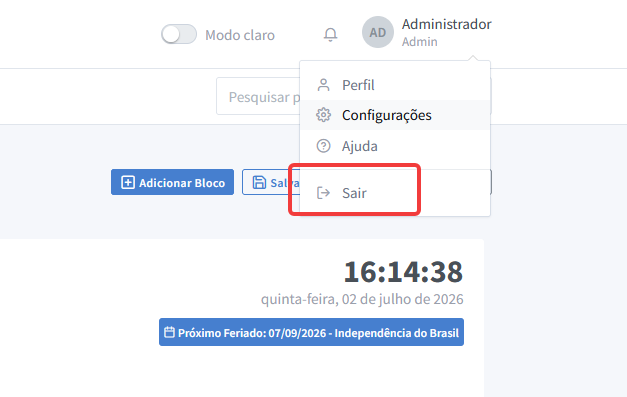
Como sair do sistema
- Clique sobre o seu nome ou avatar localizado no canto superior direito da tela.
- No menu exibido, clique em Sair.
- O sistema encerrará sua sessão e retornará à tela de login.
A partir desse momento, será necessário informar novamente seu e-mail e sua senha para acessar o sistema.
Por que encerrar a sessão?
Mesmo que você apenas se afaste do computador por alguns minutos, outra pessoa poderá utilizar sua conta caso a sessão permaneça aberta.
Encerrar a sessão garante que:
- Seus dados permaneçam protegidos.
- Nenhuma ação seja realizada em seu nome.
- O acesso ao sistema exija uma nova autenticação.
Utilizando a opção "Continuar conectado"
Caso você tenha marcado a opção Continuar conectado durante o login, sua sessão poderá permanecer ativa por mais tempo em dispositivos confiáveis.
Essa opção é recomendada apenas para computadores de uso pessoal. Em computadores compartilhados, públicos ou de atendimento, não utilize essa funcionalidade.
Encerramento automático da sessão
Por motivos de segurança, o SICAP poderá encerrar automaticamente a sessão após um período de inatividade.
Caso isso aconteça, basta realizar o login novamente para continuar utilizando o sistema.
Boas práticas
- Sempre clique em Sair antes de fechar o navegador.
- Nunca deixe sua sessão aberta em computadores compartilhados.
- Evite salvar senhas em navegadores utilizados por outras pessoas.
- Bloqueie o computador sempre que precisar se ausentar por alguns minutos.
Importante: O encerramento da sessão não altera nenhuma informação do sistema. Ele apenas finaliza o acesso do usuário atual, protegendo a conta contra acessos não autorizados.
Conhecendo a Interface
Tela Inicial
A tela inicial é a principal área de trabalho do SICAP. É por meio dela que você acessa as funcionalidades do sistema, consulta informações importantes e navega entre os diferentes módulos disponíveis.
Ao realizar o login, esta será a primeira tela exibida.
Dependendo do seu perfil de acesso e das permissões concedidas pelo administrador, alguns menus, botões ou informações poderão ser diferentes dos apresentados para outros usuários.
O que você encontrará na tela inicial
A página inicial reúne os principais recursos do sistema, permitindo um acesso rápido às funcionalidades mais utilizadas.
Entre os elementos disponíveis estão:
- Barra superior de navegação (TopBar);
- Menu de acesso aos módulos do sistema;
- Indicadores e informações resumidas;
- Atalhos para funcionalidades disponíveis ao seu perfil;
- Notificações e avisos importantes.
Esses recursos foram organizados para facilitar a navegação e tornar o uso do SICAP mais ágil e intuitivo.
Acesso rápido às funcionalidades
- Cadastro de pacientes;
- Pesquisa de pacientes;
- Agendas;
- Relatórios;
- Scrum;
- Configurações.
A disponibilidade de cada opção dependerá das permissões atribuídas ao seu usuário.
Informações em destaque
Algumas informações importantes poderão ser exibidas logo na página inicial, como indicadores, estatísticas, avisos ou outros dados relevantes para o funcionamento do serviço.
Esses elementos auxiliam no acompanhamento das atividades e facilitam a tomada de decisões durante a utilização do sistema.
Personalização conforme o perfil
O SICAP utiliza um sistema de permissões para controlar o acesso às funcionalidades.
Isso significa que dois usuários podem visualizar telas diferentes, mesmo utilizando o mesmo sistema. Essa personalização garante maior segurança e evita que usuários tenham acesso a informações ou recursos que não fazem parte de suas atividades.
Dicas de utilização
- Familiarize-se com os menus disponíveis.
- Utilize os atalhos sempre que possível para agilizar seu trabalho.
- Consulte as notificações regularmente.
- Caso alguma funcionalidade esperada não esteja disponível, entre em contato com o administrador do sistema.
Importante: A tela inicial pode sofrer alterações ao longo das atualizações do SICAP. Novos recursos, indicadores ou menus poderão ser adicionados conforme a evolução do sistema.
Barra Superior (TopBar)
A Barra Superior (TopBar) está presente em praticamente todas as telas do SICAP e reúne os principais recursos de navegação do sistema. Por meio dela, é possível acessar rapidamente funcionalidades, pesquisar pacientes, consultar notificações e gerenciar sua conta de usuário.
A disponibilidade de alguns recursos depende das permissões atribuídas ao seu perfil de acesso.
Elementos da TopBar
A Barra Superior é composta pelos seguintes recursos:
- Logotipo do SICAP;
- Barra de pesquisa de pacientes;
- Alternância entre tema claro e escuro;
- Central de notificações;
- Menu do usuário.
Cada um desses elementos foi desenvolvido para facilitar a utilização do sistema durante as atividades do dia a dia.
Pesquisa rápida de pacientes
A barra de pesquisa permite localizar pacientes rapidamente sem a necessidade de acessar a tela de pesquisa.
Basta começar a digitar parte do nome ou das informações do paciente para que o sistema apresente os resultados correspondentes.
Ao selecionar um dos resultados, o SICAP abrirá automaticamente o cadastro completo do paciente.
Observação: Este recurso poderá não estar disponível caso seu perfil não possua permissão para visualizar pacientes.
Alternância de tema
O SICAP permite alternar entre os modos Claro e Escuro, proporcionando maior conforto visual de acordo com a preferência do usuário.
A alteração pode ser realizada a qualquer momento e permanecerá salva para os próximos acessos.
Central de notificações
O ícone de notificações informa quando existem novidades importantes relacionadas ao sistema.
Ao clicar sobre o sino de notificações, será exibida uma lista contendo os avisos mais recentes.
Dependendo das configurações do sistema, as notificações podem informar eventos como:
- Atualizações importantes;
- Avisos administrativos;
- Novidades do sistema;
- Comunicados internos.
Sempre que houver notificações não lidas, um indicador será exibido sobre o ícone correspondente.
Menu do usuário
No lado direito da TopBar encontra-se o menu do usuário autenticado.
Por meio dele é possível acessar funcionalidades como:
- Perfil;
- Configurações (quando permitido);
- Central de Ajuda;
- Encerrar sessão.
As opções apresentadas podem variar conforme as permissões do usuário.
Dicas de utilização
- Utilize a pesquisa rápida para localizar pacientes com mais agilidade.
- Consulte regularmente a central de notificações.
- Escolha o tema que ofereça maior conforto durante o uso do sistema.
- Sempre encerre sua sessão ao finalizar suas atividades.
Importante: A TopBar está presente em praticamente todos os módulos do SICAP e foi desenvolvida para oferecer acesso rápido às principais funcionalidades do sistema, reduzindo a necessidade de navegar por diversas telas.
Menu Principal
Os itens exibidos podem variar de acordo com o perfil de acesso e as permissões atribuídas ao usuário. Dessa forma, cada usuário visualiza apenas os recursos necessários para desempenhar suas atividades.
Como utilizar o Menu Principal
Para acessar um módulo, basta clicar sobre a opção desejada.
Ao selecionar um item, o SICAP abrirá a página correspondente, permitindo realizar consultas, cadastros ou demais operações disponíveis naquele módulo.
Principais módulos
Dependendo do seu perfil, o Menu Principal poderá apresentar opções como:
🧑 Pacientes
Permite realizar o cadastro, consulta e atualização das informações dos pacientes cadastrados no sistema.
📅 Agendas
Utilizado para gerenciar os atendimentos, consultar agendas e registrar frequências.
📊 Relatórios
Disponibiliza estatísticas, indicadores, exportações e outras informações gerenciais.
📋 Scrum
Permite acompanhar tarefas, registrar atividades e controlar o andamento dos trabalhos da equipe.
⚙️ Configurações
Reúne as configurações do sistema, administração de usuários, permissões e demais recursos administrativos.
Identificando a página atual
Essa indicação ajuda o usuário a manter a orientação durante o uso do sistema.
Permissões de acesso
O SICAP possui um sistema de controle de acesso baseado em permissões.
Por esse motivo, é normal que usuários diferentes visualizem menus diferentes.
Caso algum módulo esperado não esteja disponível, solicite ao administrador do sistema a verificação das permissões atribuídas ao seu usuário.
Dicas de utilização
Importante: O Menu Principal é atualizado automaticamente conforme novas funcionalidades são adicionadas ao SICAP. A aparência e a quantidade de módulos disponíveis podem variar entre versões do sistema.
Ícones do Sistema
Ao longo do SICAP, diversos ícones são utilizados para representar ações, funcionalidades e informações importantes. Eles tornam a navegação mais rápida e ajudam a identificar visualmente cada recurso disponível.
Embora alguns botões também possuam descrição em texto, conhecer o significado dos principais ícones facilita a utilização do sistema no dia a dia.
Principais ícones
Os ícones abaixo podem aparecer em diferentes módulos do SICAP.
| Ícone | Significado |
|---|---|
| 🏠 | Página inicial |
| 👤 | Usuários ou pacientes |
| 🔍 | Pesquisar informações |
| ➕ | Novo cadastro ou adicionar registro |
| ✏️ | Editar informações |
| 👁️ | Visualizar detalhes |
| 🗑️ | Excluir registro |
| 💾 | Salvar alterações |
| 📄 | Visualizar documento |
| 📥 | Importar informações |
| 📤 | Exportar informações |
| 🖨️ | Imprimir |
| ⚙️ | Configurações |
| 🔔 | Notificações |
| 📊 | Relatórios e estatísticas |
| 📅 | Agendas |
| 📋 | Tarefas (Scrum) |
| ❓ | Ajuda |
| 🚪 | Encerrar sessão |
Observação: Dependendo da tela, o sistema poderá utilizar ícones específicos para representar funcionalidades próprias daquele módulo.
Botões de ação
Além dos ícones, alguns botões utilizam cores para indicar o tipo de operação que será executada.
De forma geral:
-
Azul: ação principal ou consulta.
-
Verde: confirmação ou inclusão de informações.
-
Amarelo: atenção ou edição.
-
Vermelho: exclusão ou ação irreversível.
-
Cinza: ações secundárias ou indisponíveis.
Essas cores auxiliam na identificação rápida da finalidade de cada botão.
Dicas de utilização
-
Passe o cursor do mouse sobre um ícone para visualizar sua descrição, quando disponível.
-
Leia sempre a mensagem apresentada antes de confirmar ações importantes, como exclusões ou cancelamentos.
-
Em caso de dúvida sobre a função de um ícone, consulte esta documentação ou entre em contato com o administrador do sistema.
Atualizações do sistema
Novos ícones poderão ser adicionados conforme o SICAP evoluir e receber novas funcionalidades. Sempre que isso ocorrer, esta documentação será atualizada para refletir as alterações.
Importante: O significado de um mesmo ícone permanece padronizado em todo o SICAP, proporcionando uma experiência de uso consistente e facilitando o aprendizado do sistema.
Atalhos do Sistema
O SICAP foi desenvolvido para tornar as atividades do dia a dia mais rápidas e intuitivas. Além dos menus principais, o sistema oferece diversos atalhos que permitem acessar funcionalidades com poucos cliques.
Conhecer esses recursos aumenta a produtividade e reduz o tempo gasto na navegação entre as telas.
Pesquisa rápida
A barra de pesquisa localizada na parte superior do sistema permite localizar pacientes rapidamente.
Basta começar a digitar o nome do paciente e selecionar o resultado desejado para acessar seu cadastro.
Menu Principal
Sempre que necessário, utilize-o para alternar entre as funcionalidades do sistema sem precisar retornar à página inicial.
Menu do usuário
No canto superior direito da tela encontra-se o menu do usuário.
Por meio dele é possível acessar rapidamente:
-
Perfil;
-
Configurações (quando disponíveis);
-
Central de Ajuda;
-
Encerrar sessão.
Notificações
Sempre que houver comunicados ou eventos importantes, um indicador será exibido na Central de Notificações.
Recomenda-se consultar esse recurso regularmente para acompanhar informações relevantes do sistema.
Botões de ação
Grande parte das telas do SICAP possui botões de ação rápida para facilitar as operações mais frequentes.
Entre elas estão:
-
Novo cadastro;
-
Editar informações;
-
Visualizar registros;
-
Excluir registros;
-
Exportar dados;
-
Imprimir relatórios.
Esses botões ficam posicionados próximos às informações relacionadas, reduzindo a necessidade de navegar entre várias telas.
Dicas para uma navegação mais eficiente
-
Utilize a pesquisa sempre que precisar localizar um paciente rapidamente.
-
Consulte as notificações antes de iniciar suas atividades.
-
Aproveite os botões de ação rápida para reduzir a quantidade de cliques.
-
Familiarize-se com os ícones utilizados pelo sistema para identificar facilmente cada funcionalidade.
Permissões de acesso
Alguns atalhos poderão não estar disponíveis para todos os usuários.
O SICAP exibe apenas os recursos compatíveis com o perfil de acesso de cada usuário, garantindo maior segurança e organização das funcionalidades.
Importante: Novos atalhos poderão ser incorporados ao SICAP conforme novas funcionalidades forem adicionadas ao sistema. Esta documentação será atualizada sempre que houver mudanças significativas na navegação.